
StellaVita提供多种拍摄模式,包括单帧拍摄、视频拍摄到计划拍摄,同时配合极轴校准、自动对焦、导星与寻星等环节配置相应辅助模块。
本期将介绍不同模式下APP界面布局,以及具体拍摄流程中的功能要点,帮助新手快速上手StellaVita APP进行天文拍摄。
StellaVita主要支持三大拍摄模式:
-
单帧拍摄模式:适用于快速捕捉单次曝光图像,便于参数调试和构图。
-
视频拍摄模式:实时显示主相机采集的视频流,适合调试和短时记录。
-
计划拍摄模式:支持预设拍摄计划和多目标任务,适合长曝光及序列拍摄。
Part·1
单帧拍摄模式

单帧拍摄是StellaVita默认的拍摄模式,适用于快速捕捉单次曝光图像,便于参数调试和构图。
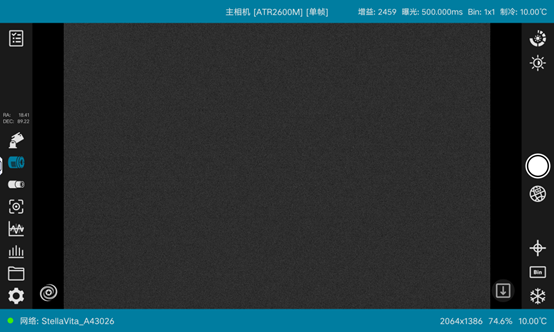
单帧拍摄功能主界面
界面显示:
-
中央区域实时显示所拍摄的图像;
-
顶部状态栏居中显示“设备类型 、设备型号、拍摄模式”;
-
最右侧显示主相机增益大小、曝光大小、Binning值以及制冷状态(仅制冷相机显示);
-
底部状态栏最右侧显示所拍摄图像的分辨率大小、图像缩放比例、相机传感器温度。
-
右侧控制条可快捷设置主相机的增益、曝光、Binning及制冷参数,也可通过“设置—主相机设置”进行详细调节。
拍摄流程:
1. 在主界面点击左侧工具条上的主相机工作界面按钮,选择单帧拍摄。
2. 点击右侧控制条的拍摄按钮后,主相机拍摄的图像将自动下载并保存至设备(默认保存在DCIM/ToupTek/image目录)。
图像操作:
-
直方图:可通过左侧工具条打开直方图子窗口,手动或自动调节直方图左右滑块。
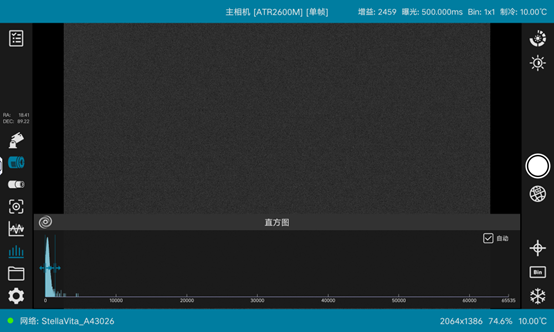
单帧拍摄功能图像直方图界面
-
缩放与移动:支持手势缩放和移动,方便观察图像局部细节。
-
十字线显示:点击控制十字线按钮,在中央显示区域添加辅助标记,帮助定位画面中心。
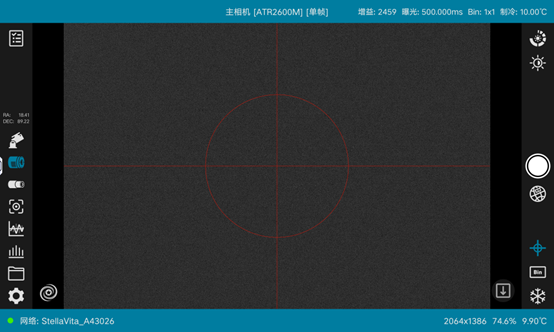
单帧拍摄功能十字线功能界面示意图
TIPS
-
拍摄前请确保主镜焦距设置准确,以免影响图像解析速度与精度。
-
如处于极轴校准或自动对焦状态时,需先退出对应功能才可切换至单帧拍摄模式。
Part·2
视频拍摄模式

视频拍摄模式用于连续采集并实时显示主相机视频流,适合调试与短时拍摄。
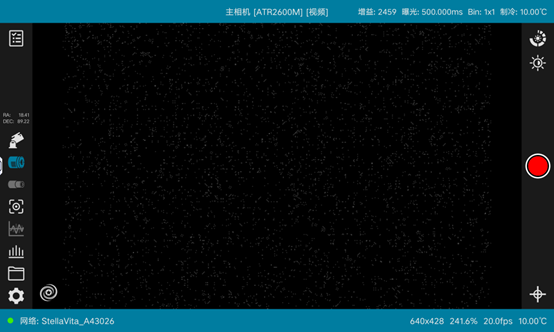
视频拍摄模式主界面
界面显示:
-
中央区域显示实时所拍摄视频;
-
顶部标题栏显示“设备类型、设备型号、拍摄模式”;
-
最右侧动态显示视频相关参数,如分辨率、帧率、增益和曝光;
-
底部状态栏最右侧显示主相机所拍摄视频的分辨率大小、缩放比例、帧率以及相机传感器温度。
拍摄流程:
1. 切换至视频模式,如当前为单帧或计划拍摄模式时需重新选择视频选项。
2. 调整实时参数以获得最佳图像效果,并点击录像按钮开始录制;录制完成后,视频自动保存至设备(默认保存在DCIM/ToupTek/video目录)。
图像操作:
视频模式同单帧模式一样支持视频直方图、手势缩放及十字线显示,以帮助构图与调整参数。
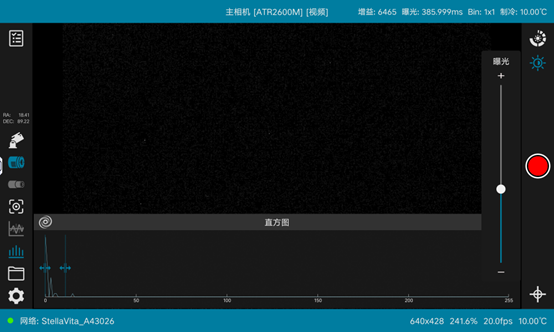
视频拍摄功能视频直方图界面
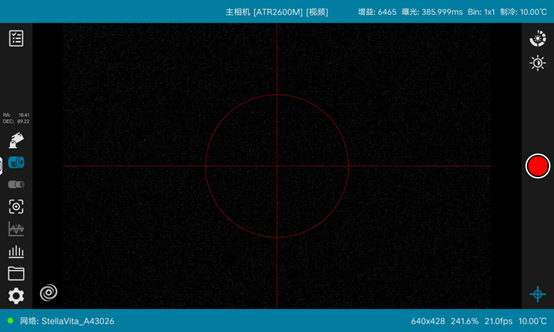
视频拍摄功能十字线功能界面
Part·3
计划拍摄模式
计划拍摄模式可预设多个拍摄目标与任务,适合长曝光及序列拍摄。
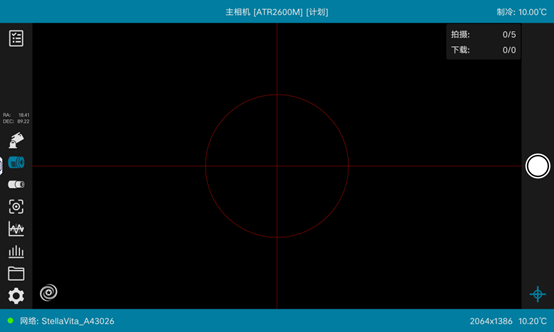
计划拍摄主界面
界面显示:
-
计划拍摄主界面显示所拍摄的图像,右上角显示计划拍摄的拍摄进度和下载进度;右下角显示主相机或所拍图像的分辨率大小、所拍摄图像在屏幕显示的缩放比例、主相机传感器温度。
-
计划拍摄包含计划总配置、目标配置与任务配置三部分:
1. 总配置:设定整体拍摄开始、结束时间;可设置拍摄完成后自动归位、关闭制冷或关闭StellaVita。
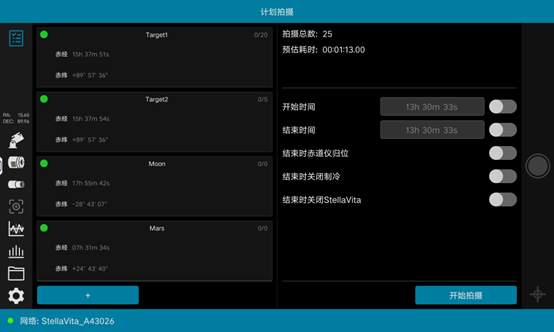
计划拍摄总配置界面
2. 目标配置:为每个拍摄目标设定名称、赤经/赤纬(可从星体库中选择)、延时、自动居中、导星、自动对焦等。
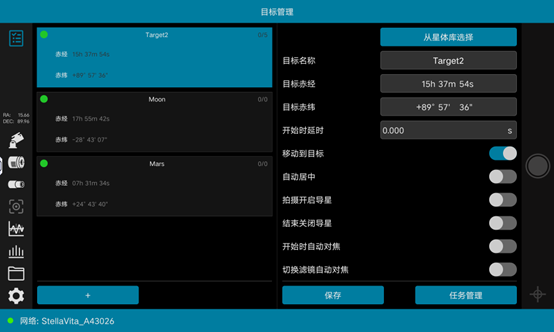
计划拍摄目标配置界面
3.任务配置:针对每个目标细分拍摄任务(亮场、平场、暗场、偏置场),配置相应的增益、曝光、Binning及滤镜轮位置,设定拍摄张数及间隔。
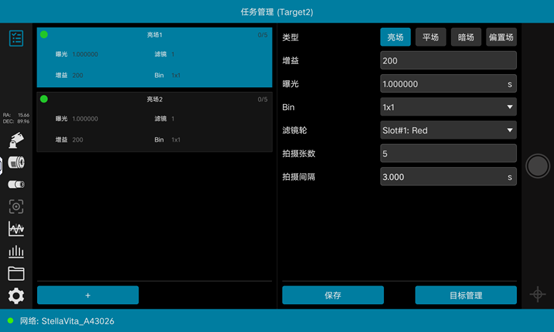
计划拍摄任务配置界面
配置步骤:
1. 制定计划:点击左侧工具条的计划拍摄配置按钮进入总配置界面,设定拍摄总数、预估耗时等基本参数。
2. 目标设置:在计划拍摄目标配置界面中,选择或新建拍摄目标(可从星体库中选择目标,自动填充赤经/赤纬)。
3. 任务分配:针对每个目标,设定具体拍摄任务(如亮场、平场、暗场或偏置场),并配置相应参数(增益、曝光、Binning、滤镜位置、拍摄张数及间隔)。
4. 执行拍摄:完成计划后,点击拍摄按钮开始任务,拍摄进度和下载进度会在中央显示区域右上角实时显示,完成的图像保存于DCIM/ToupTek/sequence目录。
TIPS
-
计划拍摄过程支持直方图拉伸,中央画面区域缩放、移动以及打开十字线辅助构图。
-
计划配置支持离线设定,若设备参数与配置不符,系统会以红色边框提醒用户检查错误。

计划拍摄任务配置(参数设置有问题)界面
Part·4
极轴校准
极轴校准通过解析主相机所拍摄图像,利用三点校准和单次校准,指导调整赤道仪方位角和高度角,确保星体稳定跟踪。
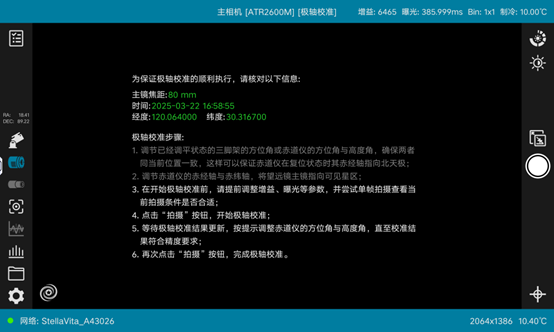
极轴校准主界面
界面显示:
-
校准过程中,主界面显示拍摄图像,右上角显示极轴校准步骤说明以及计算结果曲线图。
-
右侧控制条可以调整主相机增益大小、曝光大小,设置极轴校准的开始/结束等。
校准流程:
1. 开始前,请确保完成以下操作:
校准好赤道仪时间、地理位置和主镜焦距;
调整赤道仪的赤经、赤纬使其指向可见天区;
确保主相机当前参数下能拍摄到包含若干星体且对比度合适的图像。
2. 首先开始三点校准:
在赤道仪初始位置、旋转15°与30°处分别拍摄并解析图像,得出初始偏差。完成赤道仪方位角和高度角的第一次调整后进入单次校准:根据初始校准结果反复拍摄单张图像,逐步优化调整,直至偏差达到要求(一般目标小于2角秒)。

极轴校准结果界面
Part·5
自动对焦
自动对焦通过调控电调焦位置,使拍摄到的星点清晰锐利。
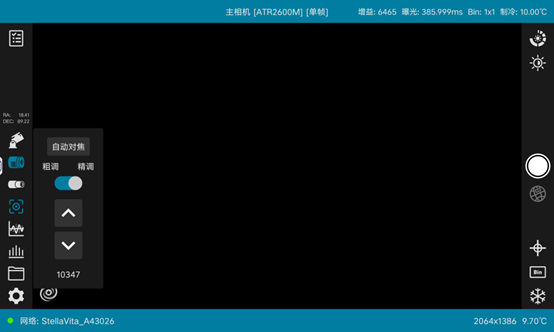
电调焦控制面板界面
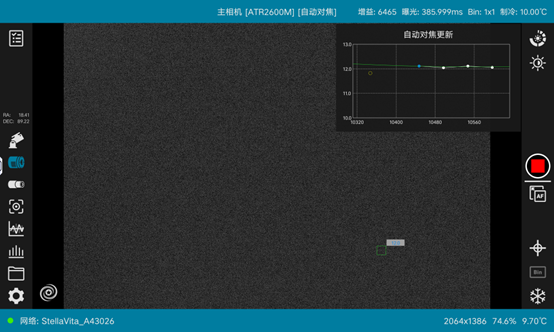
自动对焦过程界面
界面显示:
-
自动对焦界面实时显示图像及对焦曲线,顶部显示当前模式及相机参数。
-
右侧控制条显示相关的功能键,包括设置主相机增益、曝光、开始/结束自动对焦、退出自动对焦、十字线显示/隐藏、Binning设置、相机制冷。
操作流程:
1. 调出电调焦控制面板,手动调整至初始焦点附近,确保所拍画面中能找到亮星作为目标星体。
2.启动自动对焦,系统通过多步移动和图像解析,生成自动对焦曲线图,白点、蓝点及虚线分别表示历史、当前及初始状态。
3. 根据拟合曲线结果自动控制电调焦移动至最佳对焦位置,并反馈对焦成功信息。
TIPS
-
开始自动对焦前,建议设置较高的增益(如1000)与较短的曝光时间(0.2~0.5秒),从而在短曝光下获得较亮图像。
-
适当调低主相机增益,增加曝光时间(例如增益200,曝光时间3~5秒),以减少后续对焦程序将噪点取为参考星点的可能性,提高自动对焦成功率。
-
根据望远镜调焦座与电调的实际情况,合理设置电调焦的移动步长和回差补偿,确保自动对焦精准。
Part·6
寻星
寻星功能利用主相机拍摄图像与赤道仪控制,实现目标星体的精确定位。
在精准寻星之前需完成赤道仪的极轴校准和零位校准,以确保定位精度。
赤道仪零点校准:
1. 在主界面点击左侧工具条上的主相机工作界面按钮,选择单帧拍摄。
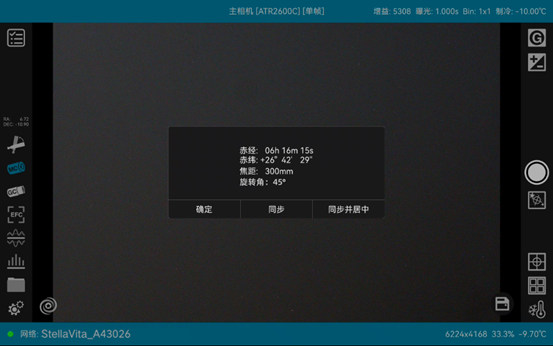
寻星-解析、同步功能界面
2.赤道仪GOTO到目标:“赤道仪GOTO”面板提供赤道仪赤经/赤纬调节、东南西北移动控制,以及极轴校准开关和星体库入口。
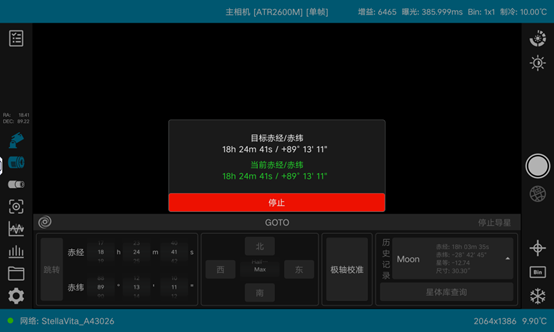
寻星-赤道仪GOTO到目标界面
3. 自动居中:在GOTO后自动启动居中操作;若需要手动调整,也可重复拍摄、解析、GOTO操作直至星体居中。
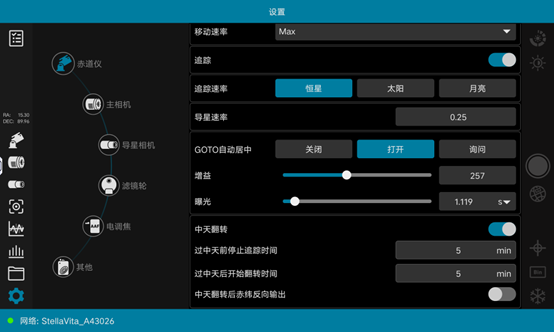
寻星-自动居中设置界面
4. 中天翻转:当目标星体经过当地子午圈时,自动停止追踪并在预设延时后启动翻转操作,确保持续准确跟踪。
目标星体到达中天之前,赤道仪关闭追踪功能,等待设定的时间之后再开始执行中天翻转动作。中天翻转完成后,赤道仪再次开启追踪,同时启动“自动居中”将目标星体居中。

寻星-中天翻转设置界面
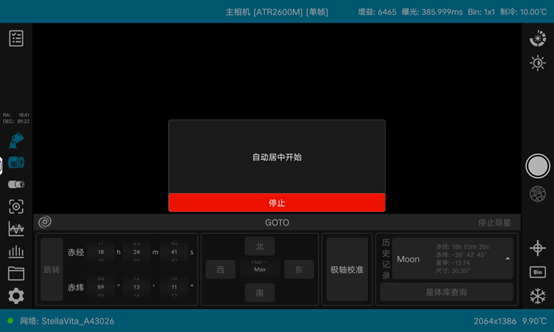
寻星-中天翻转执行自动居中过程界面
Part·7
导星
StellaVita的导星机制利用导星相机实时采集图像,系统算法自动或手动选定跟踪星体,并实时计算星体偏移量,控制赤道仪进行修正,从而保证长曝光拍摄准确。
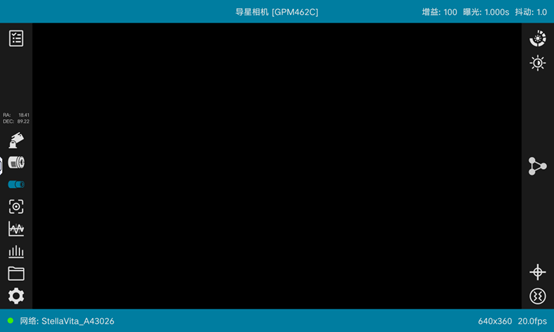
导星主界面
界面显示:
-
中央界面实时显示StellaVita自动采集导星相机的连续图像或视频流;
-
右上角显示导星相机增益大小、曝光大小以及抖动系数大小;
-
右下角显示连续图像的分辨率及视频流帧率;
-
右侧控制栏可开启导星,设置相机增益、曝光、视频流分辨率以及抖动系数。
操作流程:
1. 设置参数:右侧控制条可快捷设置导星相机的增益、曝光、抖动系数和显示画面的分辨率大小;
2. 选择跟踪星体:导星星体可通过长按手动选择或算法自动选取,选定的跟踪星体周围显示绿色矩形框。
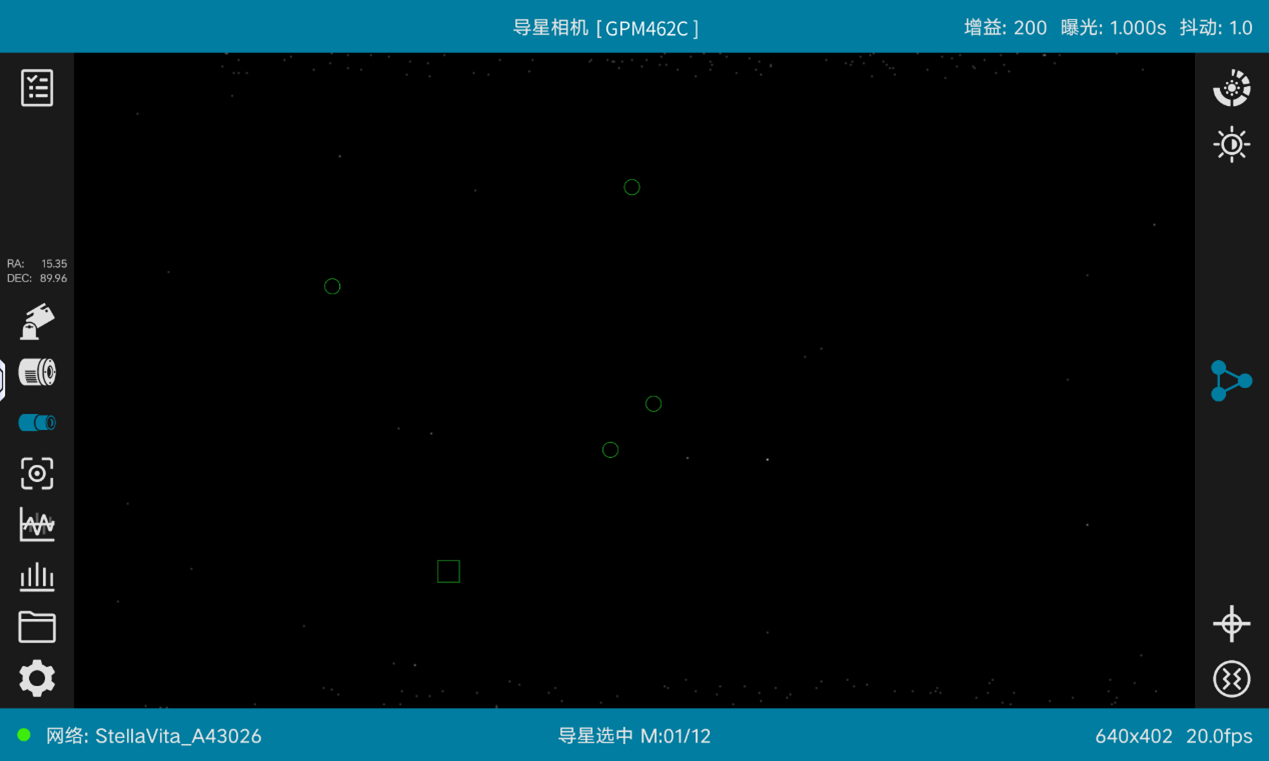
导星-选星过程界面
3. 执行导星:点击右侧控制条【导星】按钮开始导星(图标变蓝),StellaVita自动开启赤道仪【追踪】功能,以防止所拍摄图像出现星点拖尾等现象。
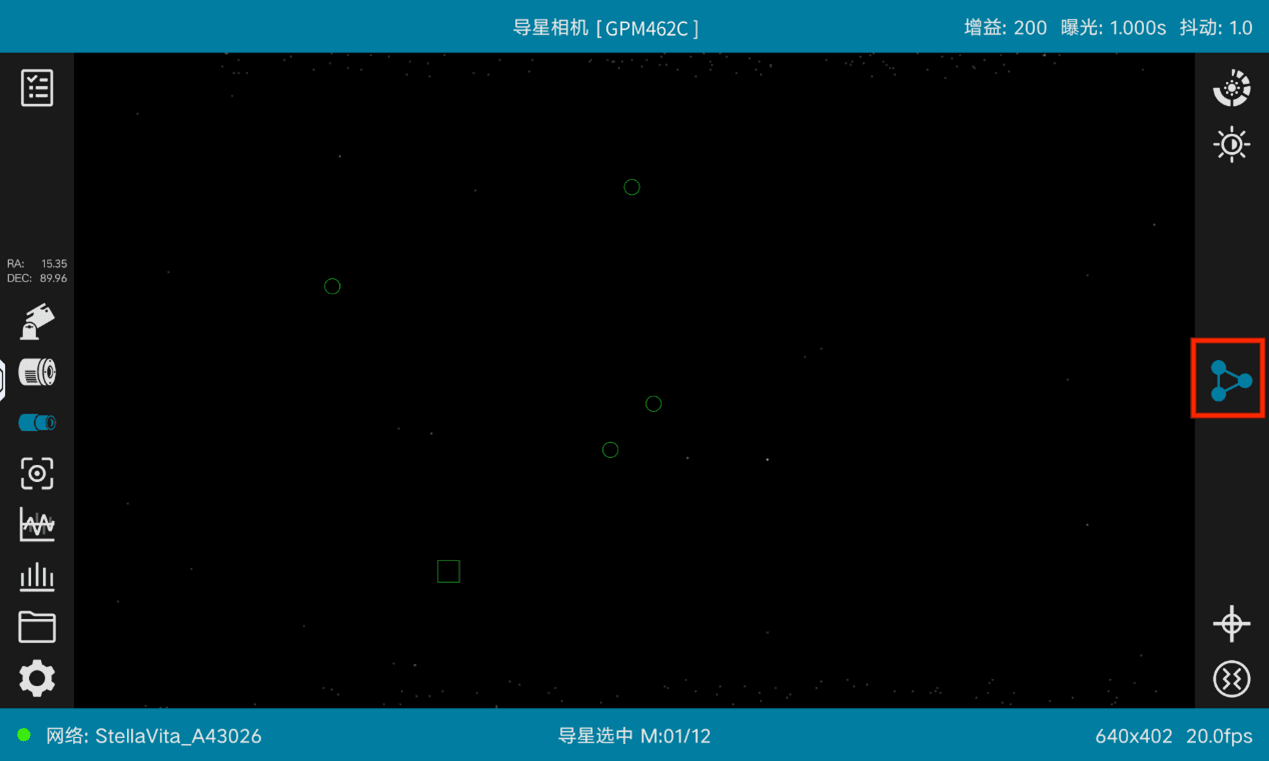
导星-导星过程界面
导星曲线:
-
导星曲线以图表的形式显示导星过程中的图像和数据信息。
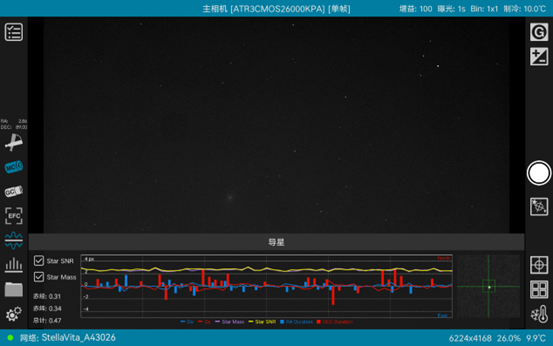
主相机工作界面中导星曲线
-
导星曲线子窗口左侧显示导星数据和曲线图,右侧显示导星状态图像。
-
左侧导星数据和曲线图一方面展示导星过程中的导星校正偏差的数据,包括图像像素偏差值Dx/Dy、赤道仪单次移动偏差数据RA Duration/DEC Duration、星点信息Star Mass/Star SNR等;另一方面展示导星校正偏差的统计信息,包括赤经、赤纬、总计的统计均方根数据(以像素px为单位)。
TIPS
-
导星过程中支持开启抖动(dithering),从而提升图像的信噪比,降低长曝光背景斜纹,但也可能导致部分赤道仪导星不稳定。
-
导星过程中,建议设置导星单张曝光时间为1~4秒,采用Binning 1x1方式。对于使用小像元相机(如G3M715C)则推荐Binning设置为2x2。
Part·8
星图 | 星体库 | 文件管理
星图
星图可以实时显示星空,并展示任意星体的赤经赤纬信息,背景支持拖拽和缩放,可以直观地选中拍摄目标,快速建立拍摄计划或者GOTO到指定星体。
在主相机页面右下角或赤道仪GOTO面板左上角的“星图”按钮即可进入。
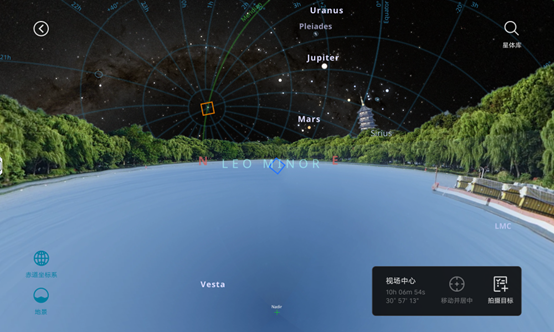
星图界面
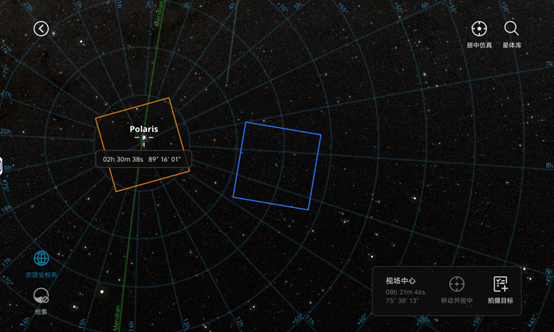
星体选中状态界面
星体库
星体库显示APP内星体数据库近10000+个星体数据,可查看星体的信息、搜索星体、筛选星体等。
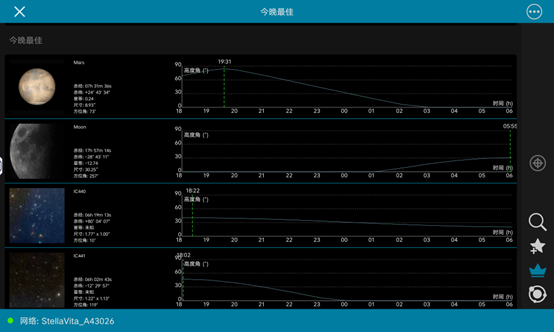
星体库界面
文件浏览器
文件浏览器包含本机、DCIM和SD 3个保存地址,可以预览查看StellaVita中拍摄的图像、视频,并进行编辑、同步和迁移。
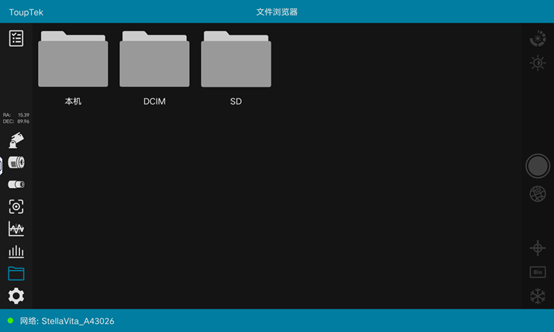
文件浏览器主界面
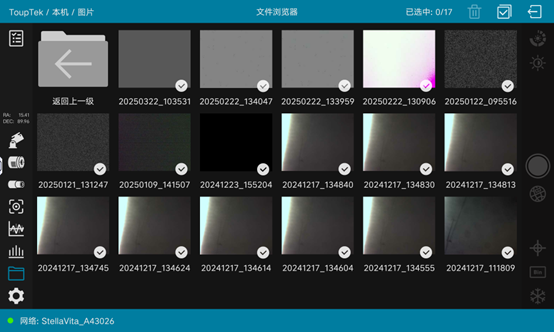
文件浏览器-文件编辑界面
感谢耐心看到这里的大家,
相信看完全篇后,
一定能在星空驰骋得更为轻松顺畅!
如果在使用小黑盒时有任何疑问,
请后台留言或QQ群内咨询图谱天文技术支持
也欢迎各位星友、大佬加入微信用户群
在线为您解答图谱天文产品的相关疑问
(添加图谱天文次次席技术支持微信受邀入群)